Beberapa
hari yang lalu saya service komputer dan laptop yang mengalami permasalahan
yang hampir sama, yaitu kerusakan pada hardisk (HDD). Karena terdapat bad
sector di hardisk tersebut, komputer tidak bisa masuk windows atau
berhenti loading sebelum masuk windows. Berikut pengalaman, beberapa tips dan
sharing yang semoga bermanfaat.
Pada
awalnya saya mengira masalah tidak bisa masuk windows karena memory (RAM) atau
juga Motherboard, tetapi setelah di periksa lebih lanjut, ternyata terdapat bad
sector (bagian hardisk yang rusak) di hardisknya. Dengan adanya bad sector,
akses hardisk menjadi sangat lambat dan tidak jarang akan berhenti sehingga
komputer terkesan “hang” ( not responding ).
Memeriksa adanya Bad Sector
Ada
berbagai cara untuk memeriksa dan memastikan apakah ada bad sector di hardisk
komputer atau laptop kita, tergantung seberapa jauh permasalahan yang kita
alami. Berikut penjelasan lebih detailnya.
- Jika
kita masih bisa masuk windows, gunakan software gratis seperti HDTune dan
jugaHDDScan yang memang dibuat untuk melakukan scan hardisk
dan memeriksa apakah ada bad sector . Selain itu bisa juga
menggunakan Easeus Partition Master Home Edition,
- Jika
tidak bisa masuk windows, bisa dibagi menjadi 2 hal sebagai berikut :
- Jika
Masih ada komputer/laptop lain (jika belum ada, bisa pinjam), lepas
hardisk yang bermasalah (jangan dilakukan jika masih ada waktu garansi)
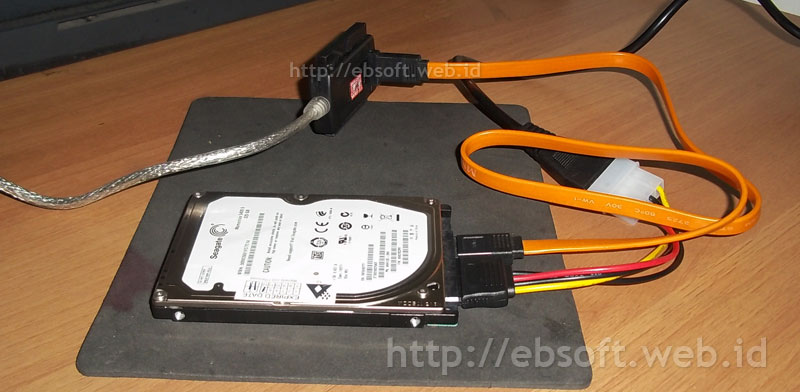
dan pasang hardisk di komputer/laptop yang masih normal. Untuk hardisk
laptop, kita bisa menggunakan kabel USB 2.0 to SATA/IDE (bisa dibeli di
toko accesories komputer dg harga sekitar Rp.60.000-an). Selanjutnya kita
bisa melakukan scan atau recovery melalui windows dengan software gratis
yang saya sebut sebelumnya.
- Jika
kita tidak punya (tidak ada) komputer atau laptop lain, siapkan bootable
CD atau USB yang berisi tools-tools untuk memeriksa hardisk,
semisal UBCD4Win, Hiren’s Boot CD, Wondershare Live Boot, linux live
CD seperti ubuntu dan sebagainya. Gunakan Tools yang ada untuk memeriksa
kondisi hardisk
Meskipun
kita bisa mengecek melalui bootable CD/USB di komputer sendiri, tetapi saya
tetap merekomendasikan melakukan pengecekan di komputer atau laptop lain,
kecuali hardisk masih dalam masa garansi. Karena dengan memasang di komputer
lain, ada beberapa kelebihan seperti akses relatif lebih cepat, mudah mencoba
dengan berbagai software lain yang bisa di install di windows, respond komputer
juga lebih cepat ketika memeriksa.
Ketika
Hardisk terdeteksi adanya bad sector, langkah pertama adalah segera
menyelamatkan atau melakukan backup data penting, baik disimpan di CD/DVD,
Flashdisk, Hardisk Eksternal atau hardisk komputer lain. Jika bad sector mulai
banyak terlihat, disarankan untuk menghentikan scan dan segera backup data-data
penting terlebih dahulu. Karena dengan scan lebih dalam, ada kemungkinan
(meskipun kecil) menambah bad sector di hardisk.
Menyelamatkan Data di Hardisk
Salah
satu tantangan terbesar ketika hardisk rusak (terdapat bad sector) adalah
menyelamatkan data atau dokumen didalamnya. Apalagi biasanya pengguna jarang
melakukan backup data ke media lain seperti CD atau DVD. Untuk mempermudah
proses menyelamatkan (recovery) data yang ada di hardisk, pasang hardisk
di komputer lain. Asalkan hardisk masih terdeteksi, recovery data kemungkinan
masih bisa dilakukan.
Ketika
hardisk sudah terpasang di komputer lain dan sudah terdeteksi, gunakan software
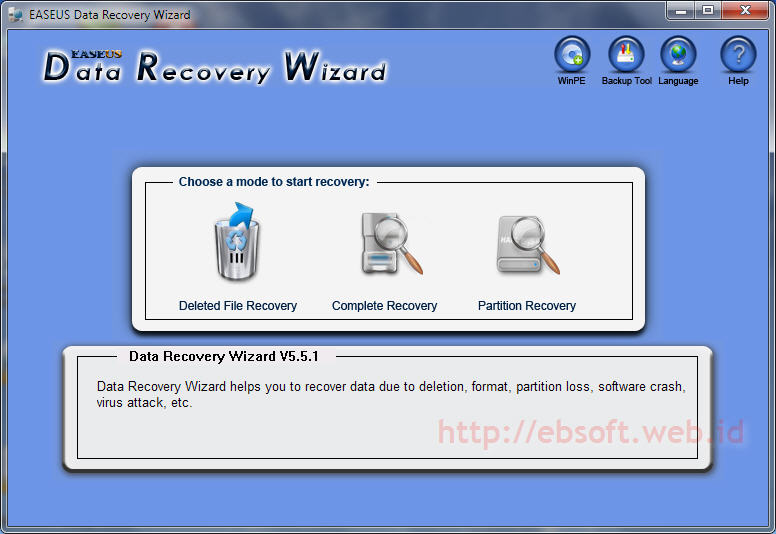
recovery yang bisa kita dapatkan di internet. Salah satu yang bagus
adalah Easeus Data Recovery Wizard. Dengan software ini saya berhasil menyelamatkan
data dari hardisk yang sudah cukup parah. Software lainnya yang bisa kita
gunakan adalah MiniTool Data Recovery Wizard.
Jika
tidak ada komputer atau laptop lain, bisa kita coba menyelamatkan data melalui
media seperti Bootable CD/USB (Live CD) yang berisi utility atau program yang
bisa digunakan untuk memeriksa dan menyelamatkan (recovery) data. Saat ini
banyak yang bisa kita gunakan, misalnya Ultimate Boot CD, UBCD4Win, System
RescueCD,
Wondershare Live CD, Mini PE, CD Linux Ubuntu dan sejenisnya.
Jika
hardisk tidak terdeteksi lagi ketika dipasang di komputer lain, maka proses
recovery bukan pekerjaan yang mudah. Karena kemungkinan harus membuka hardisk
dan ini memerlukan keahlian dan peralatan khusus. Saya sendiri belum pernah
recovery sampai seperti ini.
Memperbaiki Hardisk Bad Sector
Ketika
data-data penting di hardisk sudah berhasil diselamatkan, langkah selanjutnya
adalah mengatasi atau memperbaiki hardisk yang terdapat bad sector. Meskipun
tidak semua bad sector bisa diperbaiki (terutama jika sebabnya kerusakan
fisik), untuk bad sector yang ringan, bisa kita atasi dengan salah satu cara
berikut :
- Menggunakan
tools Scan Disk bawaan windows. Untuk drive selain sistem
operasi (misalnya drive D:, E: dst), kita bisa langsung klik kanan driver
tersebut melalui windows Explorer > Properties dan dari tab Tools,
bagian Error-checking klik Check Now..
Selain melalui Windows Explorer kita juga bisa langsung melalui command prompt (DOS) memalui perintah ChkDsk /R X: (X silahkan diganti dengan drive yang ingin di perbaiki/cek jika ada bad sector-nya). - Full
format drive tersebut (ingat, ketika full format, maka data di dalamnya
akan hilang dan kemungkinan tidak bisa di recovery lagi), baik melalui
windows atau dengan software semisal Easeus Partition Master. Dengan
software seperti easeus proses lebih cepat
- Ketika
dengan Scandisk atau Full format juga belum bisa menghilangkan bad sector,
kita bisa menggunakan Low Level Format (efeknya
data sudah tidak akan bisa di recovery lagi). Low level format dengan
software ini hanya bisa untuk satu hardisk, tidak per drive, sehingga
seluruh isi hardisk akan di “putihkan” alias benar-benar dikosongi lagi.
- Menggunakan
software-software “advanced” berbasis DOS, seperti misalnya Active Kill
Disk, HDAT2, DiskWipe, MHDD dan sebagainya. Bagi yang belum familiar
dengan masalah hardisk, mungkin perlu pemandu yang lebih paham menggunakan
software semacam itu.
- Menggunakan
software-software bawaan pembuat hardisk tersebut. Bisa di cek langsung di
website pembuat hardisk seperti seagate, Western Digital, Maxtor, Hitachi,
Samsung dan lainnya.
Dengan
cara diatas, 2 PC yang saya service alhamdulillah data-data
penting berhasil di recovery. Untuk hardisk komputer desktop, dengan full
format biasa bad sector bisa hilang, sedangkan untul hardisk notebook, karena
bad sector sepertinya cukup parah dan sangat banyak, akhirnya belum bisa di
perbaiki lagi, sehingga harus ganti dengan hardisk baru.
Ketika
beberapa cara diatas hardisk masih tetap rusak atau terdapat bad sector,
kemungkinan kerusakan hardisk sudah parah (bisa jadi kerusakan
permukaan/fisik), dan sepertinya memang harus mengganti dengan hardisk yang
baru. Semoga beberapa tips diatas bisa membantu yang sedang mengalami masalah
bad sector atau sebagai tambahan informasi bagi kita, jika ada masukan,
pertanyaan seputar masalah ini silahkan disampaikan melalui komentar atau
langsung email.
0 komentar:
Posting Komentar